

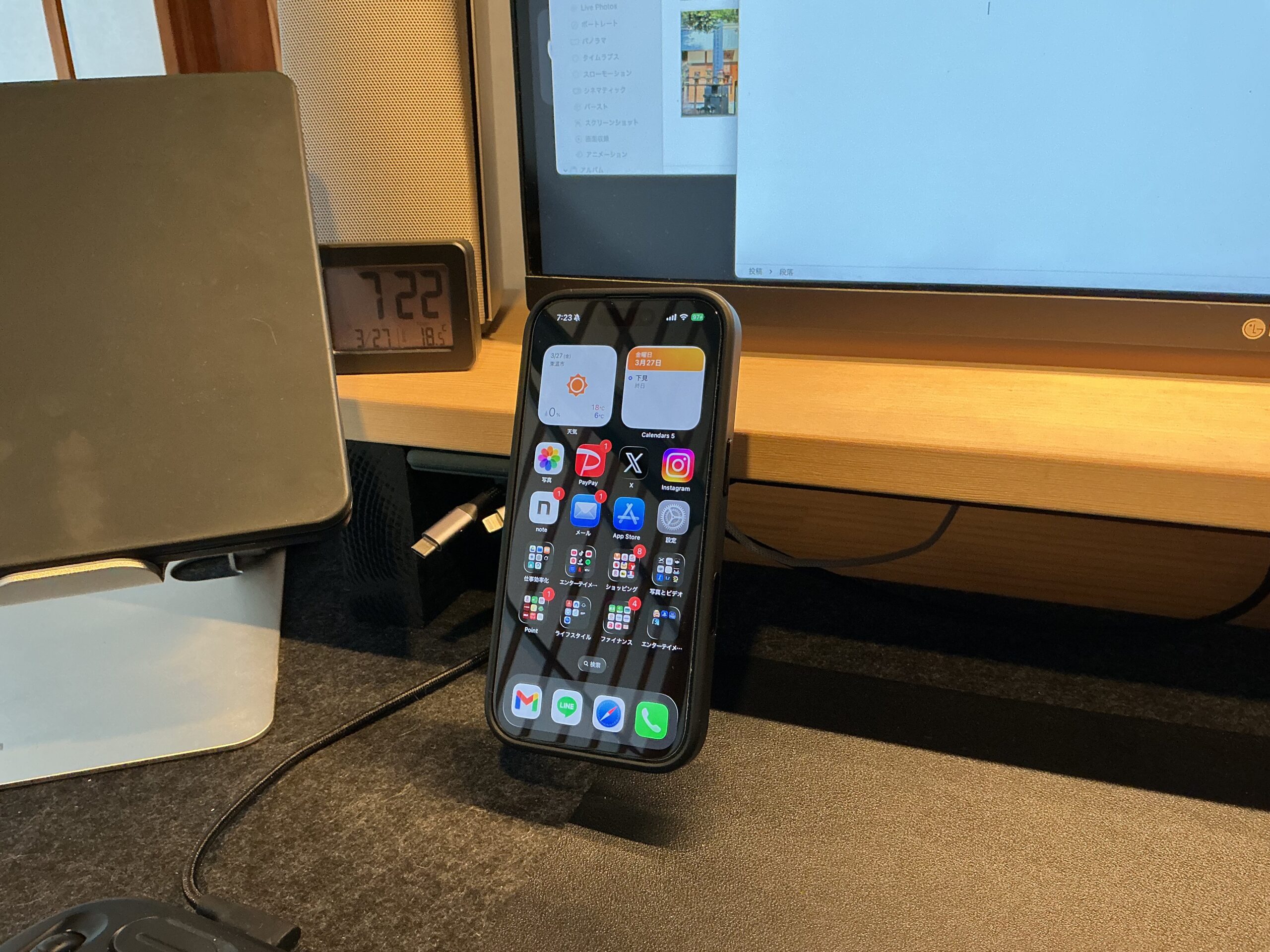
パソコン作業中スマホの置き場所に困っていた。
せっかく置くならスマートに置きたい。できればバローロのスマホホルダーみたいに浮かせて設置したいと思って調べていたら下記の動画を見つけてこれだと!磁石とは、盲点だった。
必要なものと購入費用
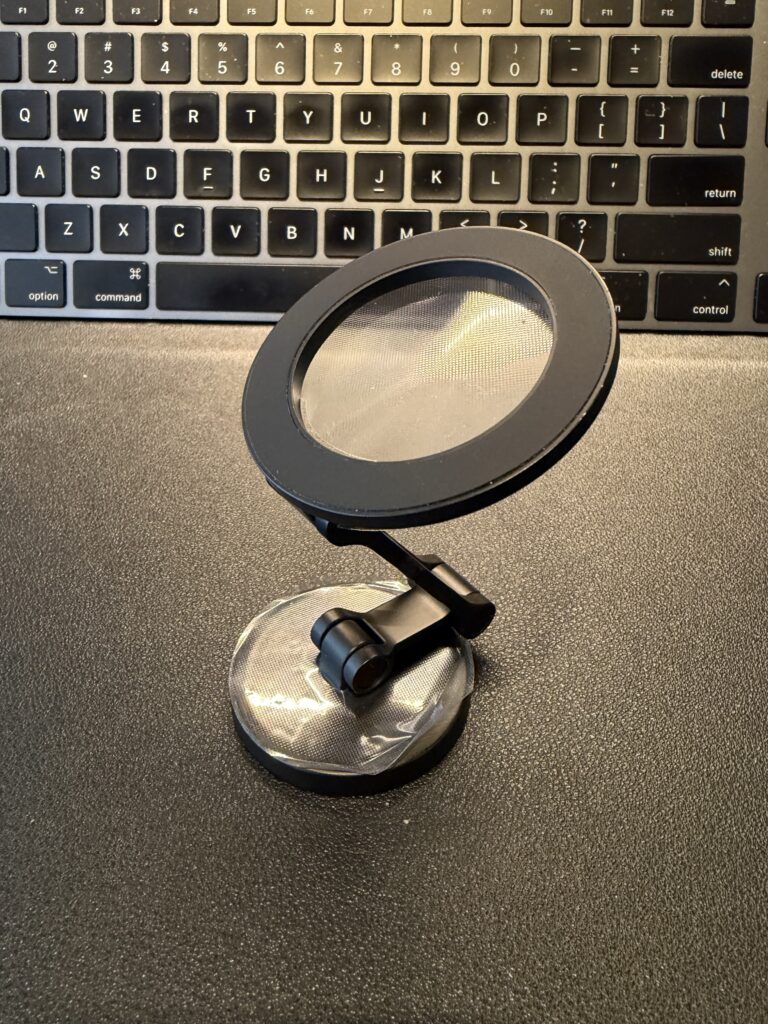
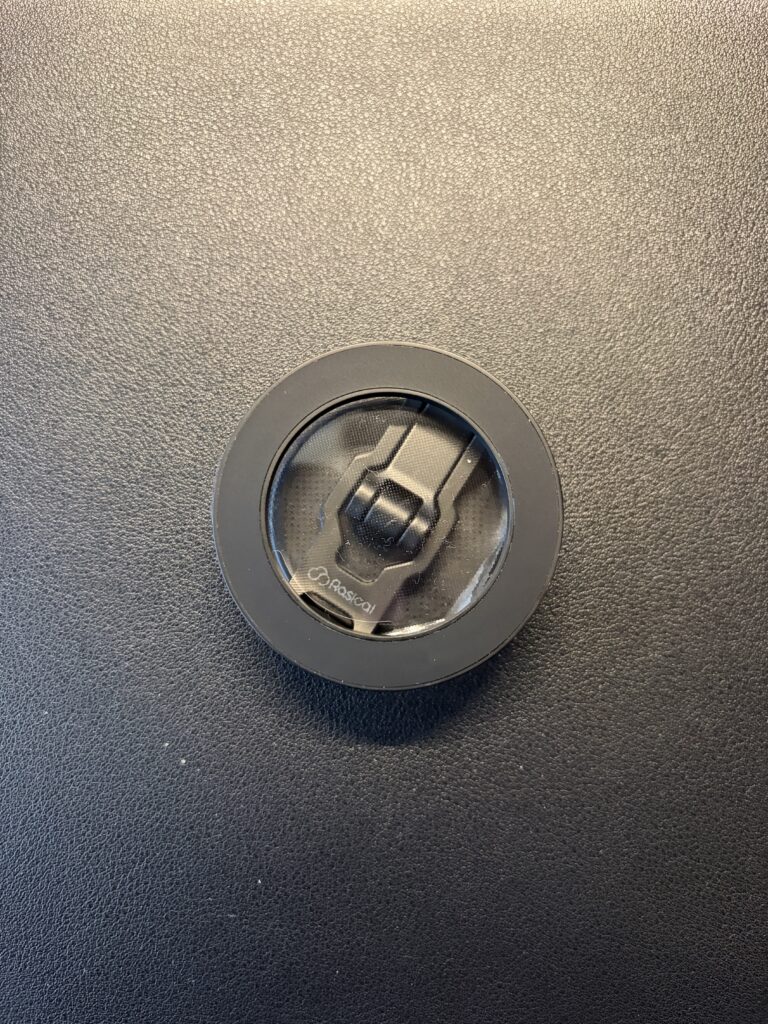
- ラシカル Rasical 両面マグネット スマホスタンド
強力な磁石になっている。アームは上下・前後の自由度は高いが、左右には動かない。マグネットテープも付属していた。(現在は欠品中 2026/3/27)
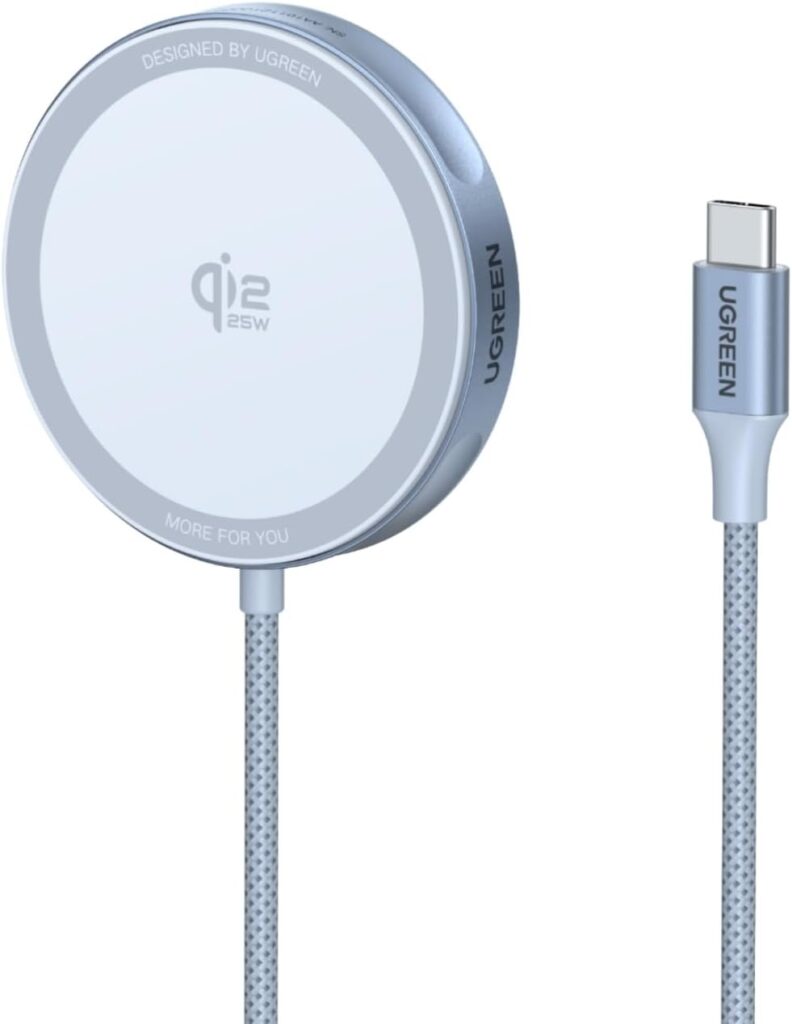
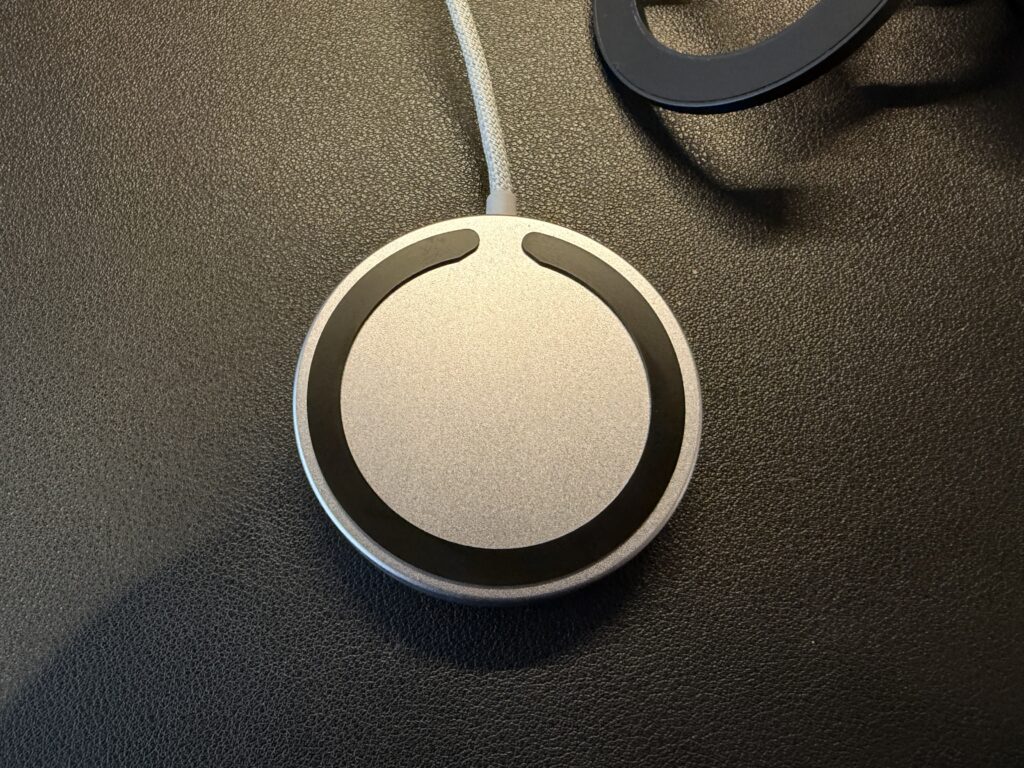
- UGREEN MagFlow 25W Qi2 ワイヤレス充電器
Apple純正がいいが高い。本製品は25W充電対応で、約2,600円ほどで購入できた。スマホホルダーに付属していたマグネットシールを裏面に貼って使用している。

- ダイドーハント 補強金物 黒塗装 24F‐2‐BK10179001
2x4の建材を固定する補強金物。これをデスクシェルフの裏に貼ってマグネットの受けにする。ネジで固定したが両面テープでもええかも。
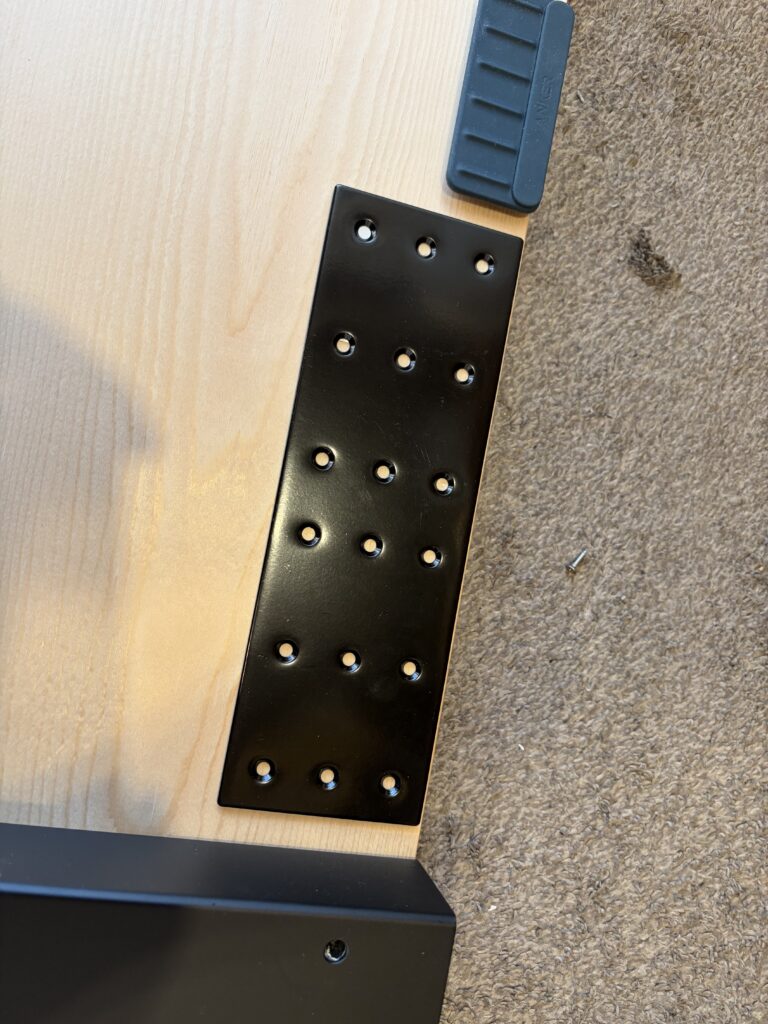
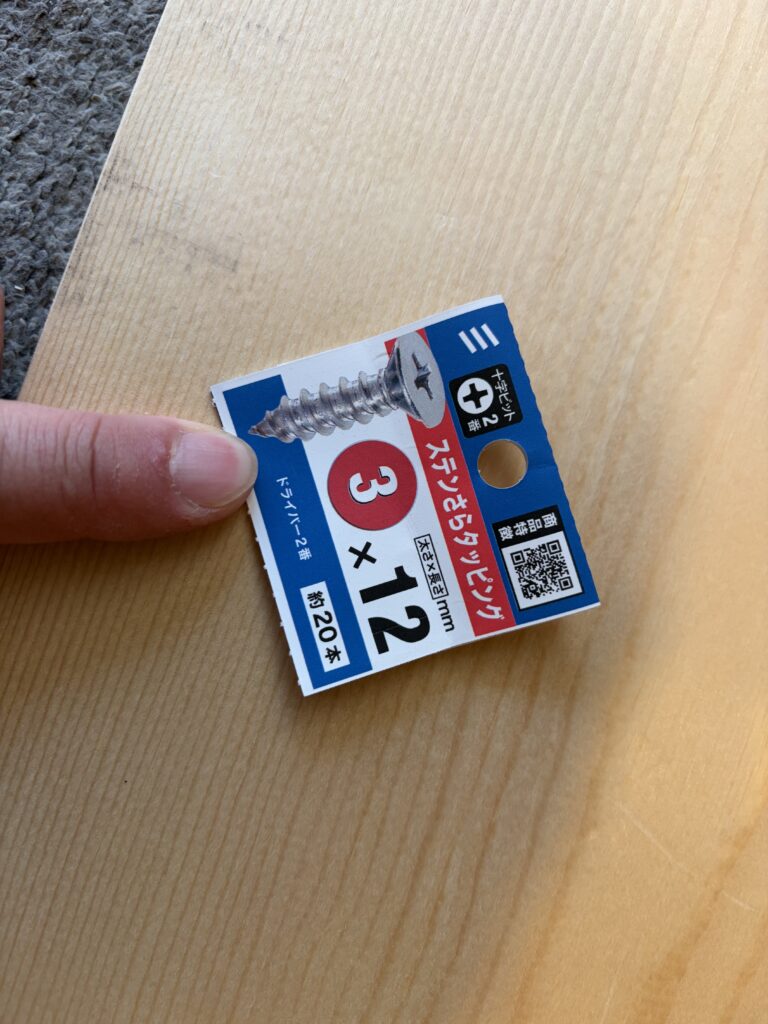
合計で¥5000ほどでできた。MagSafe充電器が少々お値段かかってしまう。でも純正を使うよりは節約できた。
取り付け手順
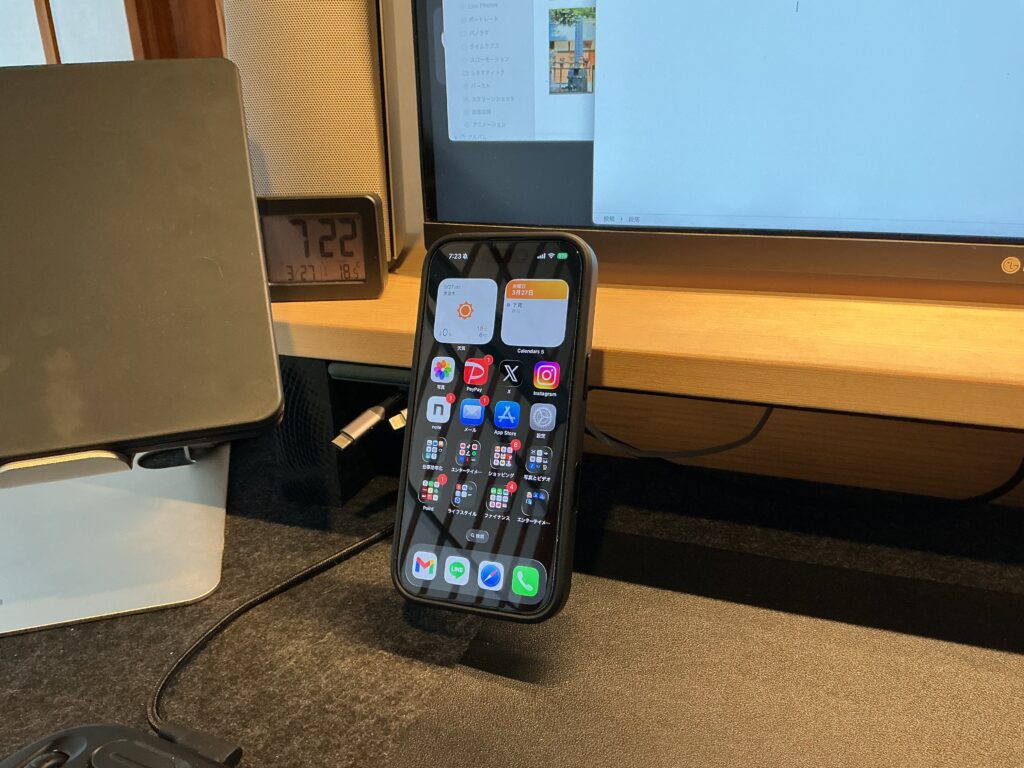
特に難しいことはない。スマホホルダーをセットしたい場所に金物をネジで固定するだけ。スマホホルダーにマグネットシールが付属していたので、それをMagSafe充電器の裏に貼って、あっという間に完成。スマホホルダーのマグネットが非常に強力で、外すのに手こずるほど。MagSafe充電も問題ない。
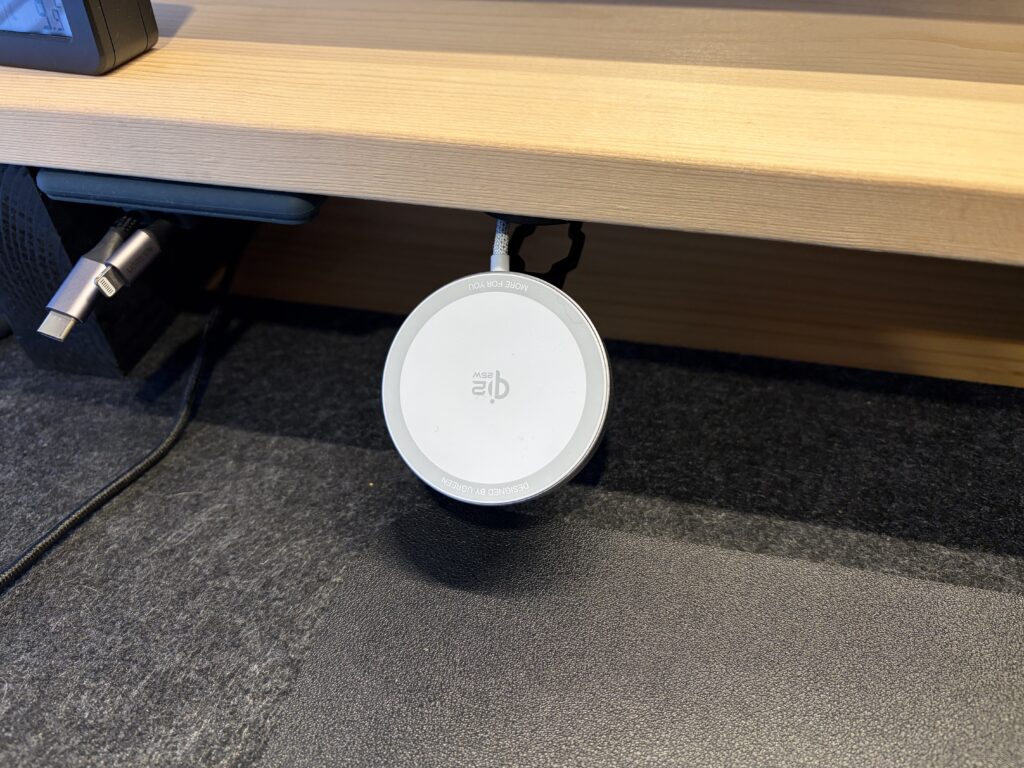
使ってみた感想
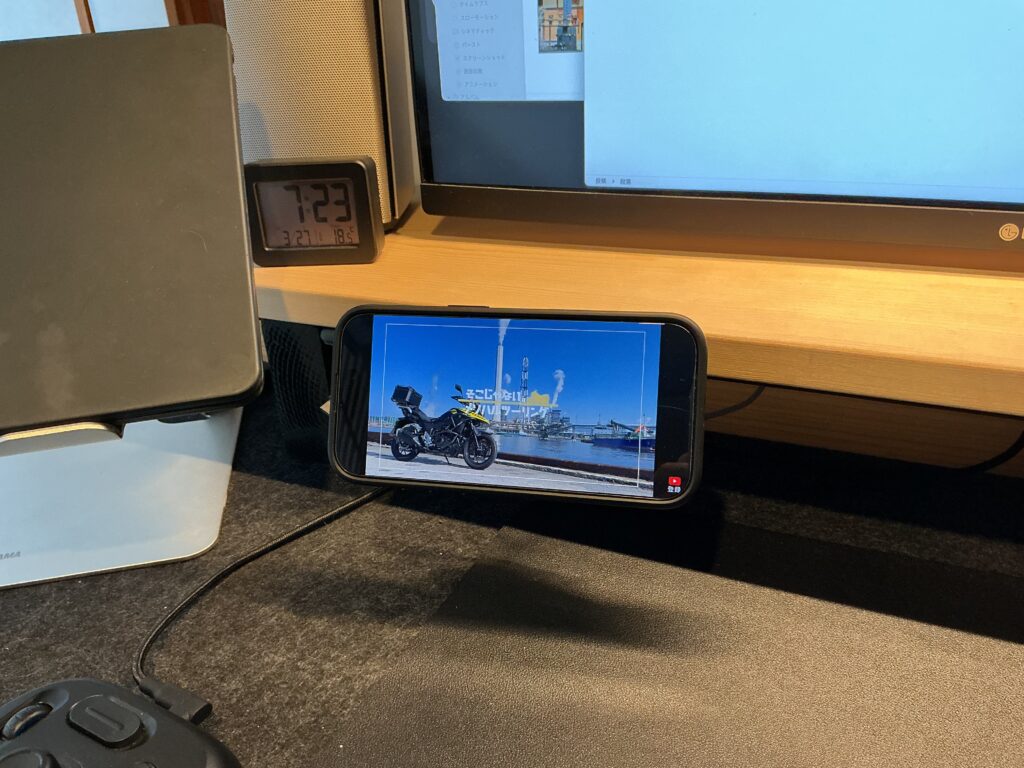
とてもいい感じ。MagSafeの吸い付く感じがとても気持ちいい。無駄に付けたり外したりしてしまった。横置きも問題ない。
マグネットで固定しているので細かに設置場所を変更できるのもいい。
しかし、MagSafeはいい。この自由度の高さが本当に魅力だと思うし、この機能は大いに利用しないのはもったいないと思う。
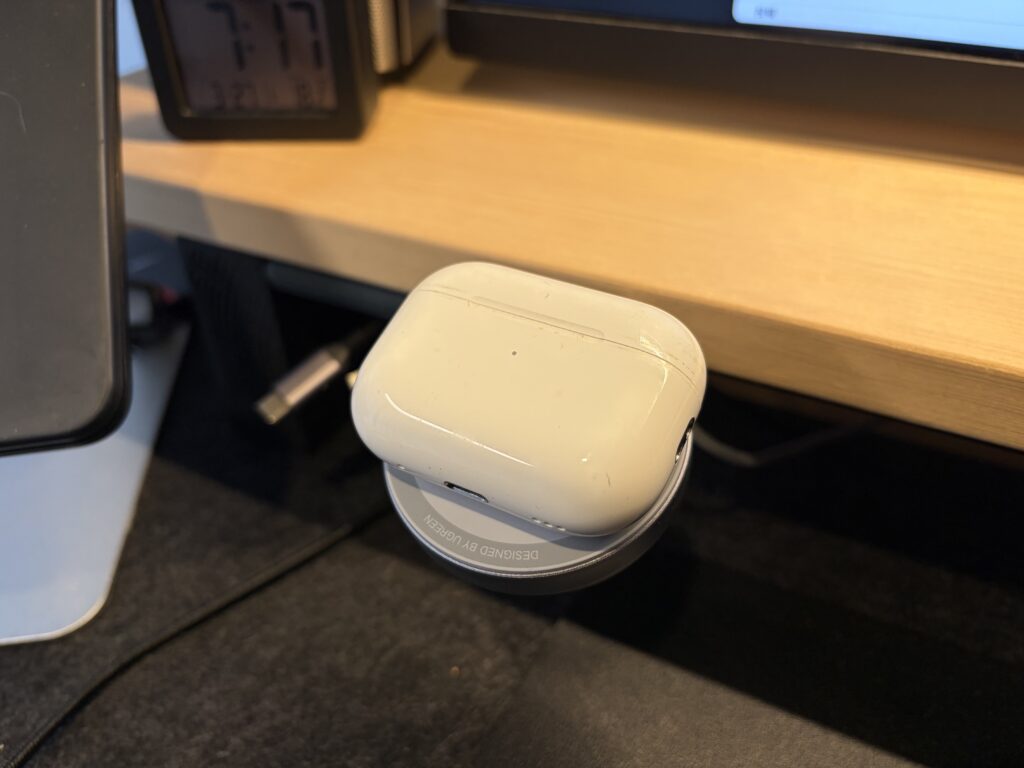
角度を変えるとAirPodsも充電できる。
おわりに「注意点:バッテリーへの影響」
個人的に安く実現できて満足。ただ、MagSafe充電器なので、置くだけで充電が始まってしまう。あまり常に満タン状態を維持するのはバッテリーに負担の様な気がするので充電しない時はMagSafe充電器は外している。
マグネットで取り付けるという発送は発想に素晴らしいなと。これから大いに活用したい。






コメントを残す